Domain fußbodenplatten.de kaufen?
Wir ziehen mit dem Projekt
fußbodenplatten.de um.
Sind Sie am Kauf der Domain
fußbodenplatten.de interessiert?
domain@kv-gmbh.de · 0541-91531010
Domain fußbodenplatten.de kaufen?
Kann der TP-Link TL-WR841N als Access Point genutzt werden?
Ja, der TP-Link TL-WR841N kann als Access Point genutzt werden. Dazu muss er jedoch in den Access Point-Modus umgeschaltet werden. Dies kann in den Einstellungen des Routers vorgenommen werden. Sobald der Access Point-Modus aktiviert ist, kann der Router an ein bestehendes Netzwerk angeschlossen werden, um drahtlose Verbindungen bereitzustellen. **
Warum funktioniert die Fritzbox Powerline mit dem TP-Link Access Point nicht?
Es könnte verschiedene Gründe geben, warum die Fritzbox Powerline nicht mit dem TP-Link Access Point funktioniert. Möglicherweise sind die beiden Geräte nicht kompatibel oder es gibt Konflikte in den Einstellungen. Es ist auch möglich, dass es ein Problem mit der Verbindung oder der Signalstärke gibt. Es wäre ratsam, die Bedienungsanleitungen beider Geräte zu überprüfen und gegebenenfalls den Kundendienst der Hersteller zu kontaktieren, um das Problem zu lösen. **
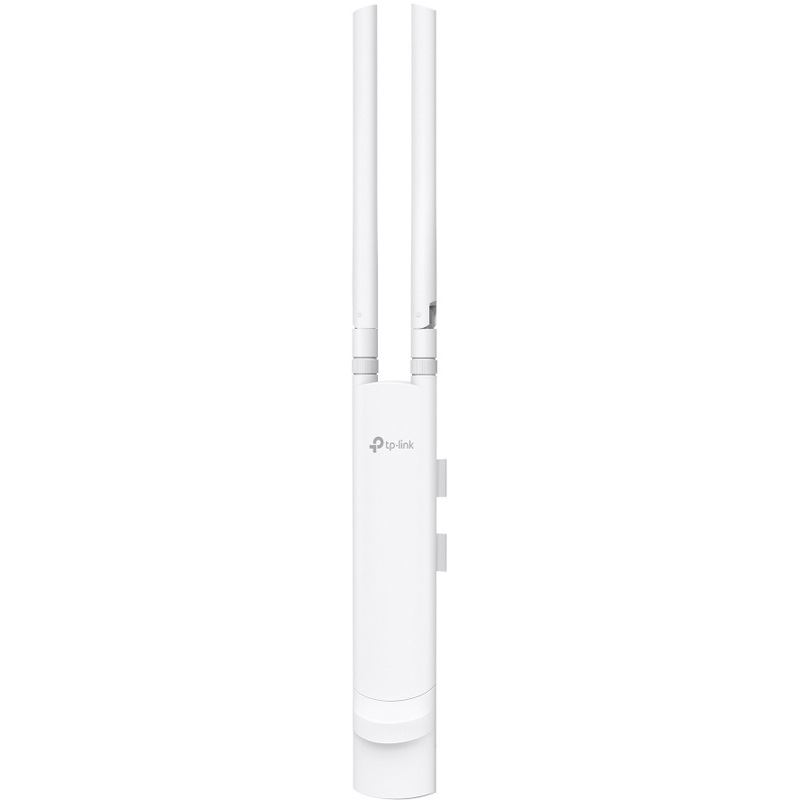
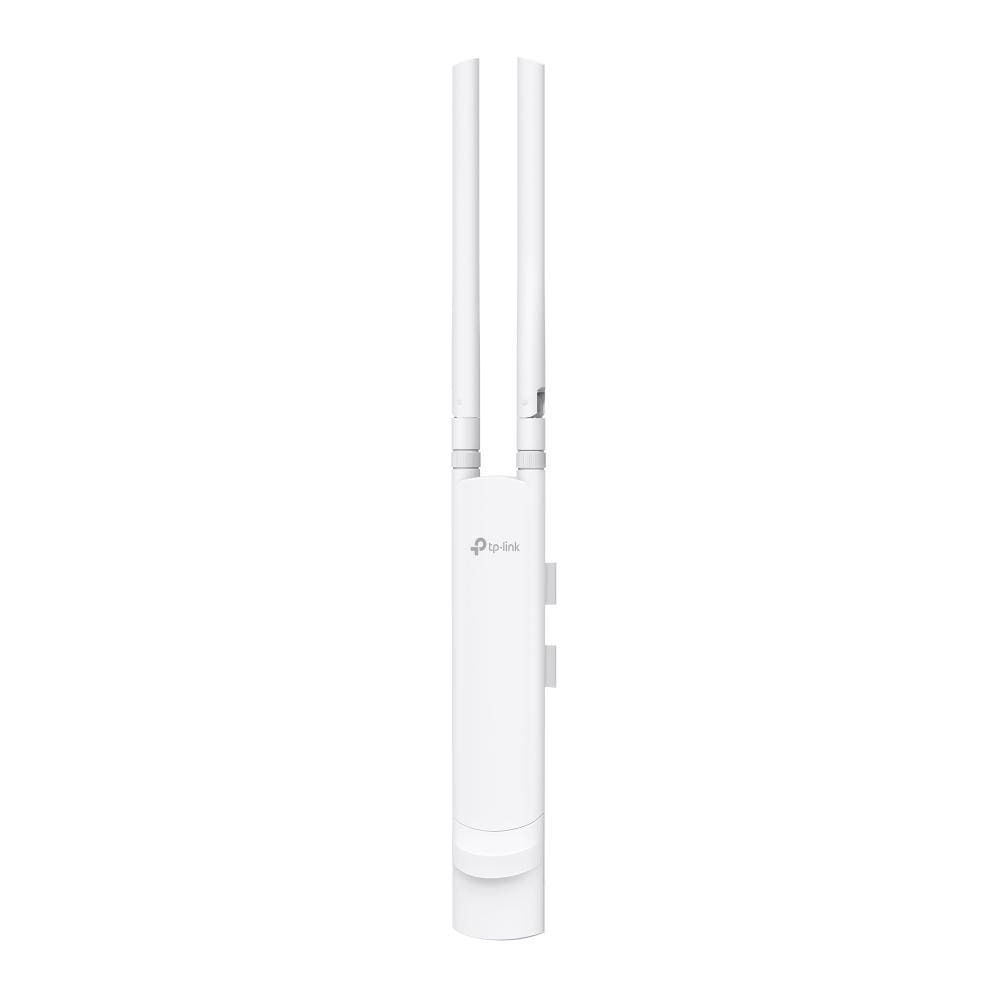
Ähnliche Suchbegriffe für TP-Link-Access-Point-Festa-F52-Outdoor
Top-Angebote
Produkte zum Begriff TP-Link-Access-Point-Festa-F52-Outdoor:
-
TP-Link Festa F52 AC1200 (867 Mbit/s), Access PointFesta bietet geschäftsklassische Funktionen mit verbraucherorientierter Einfachheit. Unsere kostenlose, cloudbasierte zentrale Verwaltung ist über die Festa App oder das Web zugänglich und bietet wesentliche Funktionen für kleine Unternehmen, ohne die Komplexität, die von grösseren Betrieben erforderlich ist. Festa F52 bietet Dual-Band bis zu 1317 Mbps Wi-Fi für Ihre Netzwerke und gewährleistet einen reibungslosen und schnellen Online-Zugang. Der Gigabit-Port sorgt für schnelle Konnektivität im gesamten Netzwerk für eine reibungslose Netzwerkverbindung. Mit drahtloser Mesh-Technologie benötigen Sie keine zusätzlichen Ethernet-Kabel, um weitere APs über das Abdeckungsgebiet zu verbinden. Mit PoE-Unterstützung integriert ein einziges Kabel mühelos Daten und Strom und macht zusätzliche Verkabelung überflüssig.112,96 €*Versand: 0,00 €Sichere Weiterleitung zum Anbieter
-
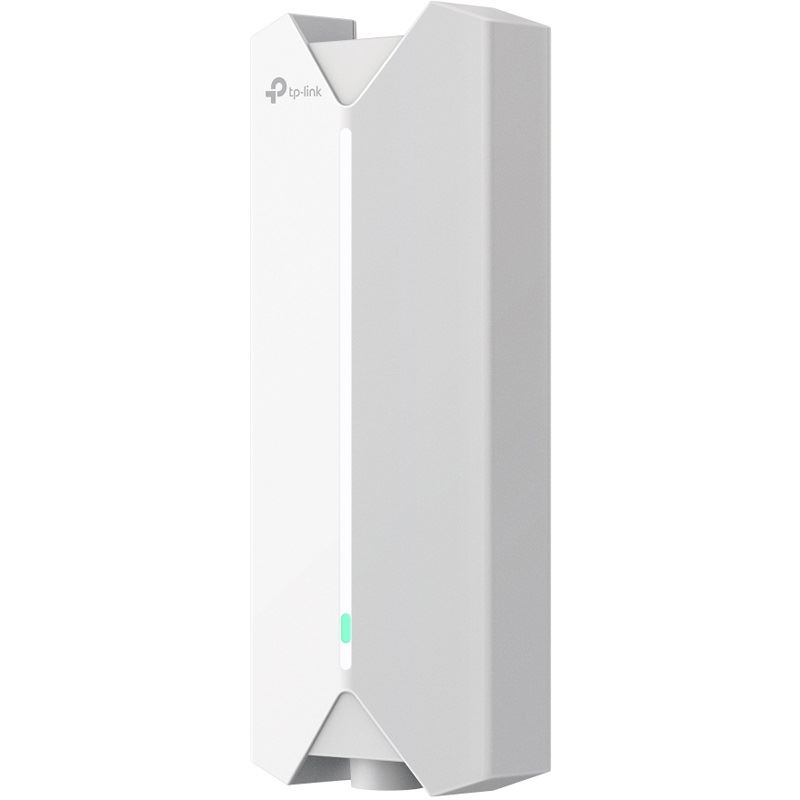
TP-Link AP AC1350 Festa F52 (867 Mbit/s), Access PointDer TP-Link Festa F52 ist ein leistungsstarker Access Point, der für die Bereitstellung einer stabilen und schnellen drahtlosen Verbindung in Innenräumen konzipiert wurde. Mit Unterstützung für Wi-Fi 5 (802.11ac) ermöglicht dieser Access Point Übertragungsgeschwindigkeiten von bis zu 1,3 Gbps, wobei er sowohl das 2,4 GHz- als auch das 5 GHz-Frequenzband nutzt. Die einfache Installation und Nutzung machen ihn ideal für verschiedene Anwendungen, ohne dass ein professioneller Techniker erforderlich ist. Dank der Zero-Touch-Provisioning-Technologie und der selbstorganisierenden Netzwerkfunktionen wird die Einrichtung zum Kinderspiel. Der Festa F52 unterstützt Power over Ethernet (PoE), was die Installation weiter vereinfacht, da keine separate Stromversorgung erforderlich ist. Mit einer Reichweite von bis zu 115 Metern und der Fähigkeit, bis zu 220 Clients zu unterstützen, ist dieser Access Point eine ausgezeichnete Wahl für Büros, Schulen oder andere Umgebungen, in denen eine zuverlässige drahtlose Verbindung erforderlich ist. - Dual-Band WLAN mit Geschwindigkeiten bis zu 1,3 Gbps - Einfache Einrichtung ohne professionelle Unterstützung erforderlich - Unterstützt Power over Ethernet (PoE) für flexible Installationsmöglichkeiten - Selbstorganisierendes Netzwerk mit nahtlosem Roaming - Zentrale Cloud-Verwaltung über die Festa-App oder das Web.94,94 €*Versand: 0,00 €Sichere Weiterleitung zum Anbieter



-
Wie richte ich einen TP-Link als Access Point für WLAN ein?
Um einen TP-Link als Access Point für WLAN einzurichten, müssen Sie zuerst sicherstellen, dass der TP-Link mit einem Ethernet-Kabel mit Ihrem Router verbunden ist. Dann müssen Sie die IP-Adresse des TP-Link ändern, um Konflikte mit dem Hauptrouter zu vermeiden. Schließlich müssen Sie das WLAN-Netzwerk auf dem TP-Link konfigurieren, indem Sie einen eindeutigen SSID-Namen und ein Passwort festlegen. **
-
Wie richte ich den Vodafone Station Access Point TP-Link WLAN ein?
Um den Vodafone Station Access Point TP-Link WLAN einzurichten, verbinde zuerst den Access Point mit der Vodafone Station über ein Ethernet-Kabel. Öffne dann einen Webbrowser und gebe die IP-Adresse des Access Points in die Adressleiste ein. Melde dich mit den Standard-Anmeldeinformationen an (normalerweise "admin" für Benutzername und Passwort) und folge den Anweisungen im Konfigurationsmenü, um das WLAN einzurichten. **
-
Wie kann ich den TP-Link TL-WR841N als Wireless Access Point verwenden?
Um den TP-Link TL-WR841N als Wireless Access Point zu verwenden, musst du ihn zunächst über ein Ethernet-Kabel mit deinem Hauptrouter verbinden. Dann musst du die IP-Adresse des TP-Link Routers ändern, um Konflikte zu vermeiden. Schließlich musst du das WLAN des TP-Link Routers konfigurieren und sicherstellen, dass es den gleichen Netzwerknamen (SSID) und das gleiche Passwort wie dein Hauptrouter hat. **
-
Wie kann ich den TP-Link Access Point Router ohne einen PC einrichten?
Um den TP-Link Access Point Router ohne einen PC einzurichten, kannst du die TP-Link Tether App auf dein Smartphone oder Tablet herunterladen. Mit dieser App kannst du den Router konfigurieren und die Einstellungen vornehmen, ohne einen PC zu benötigen. Du musst einfach nur die App öffnen, den Anweisungen folgen und den Router mit deinem mobilen Gerät verbinden. **


Kann ich die Fritzbox als Access Point für einen TP-Link Router verwenden?
Ja, es ist möglich, die Fritzbox als Access Point für einen TP-Link Router zu verwenden. Dazu muss die Fritzbox in den Access Point Modus umgeschaltet werden und mit dem TP-Link Router über ein Ethernet-Kabel verbunden werden. Die WLAN-Funktion des TP-Link Routers kann dann deaktiviert werden, um Konflikte zu vermeiden. **
Wie verbinde ich den TP-Link Archer V6 als Access Point mit einer Fritzbox?
Um den TP-Link Archer V6 als Access Point mit einer Fritzbox zu verbinden, müssen Sie zunächst sicherstellen, dass beide Geräte eingeschaltet sind und über ein Ethernet-Kabel verbunden sind. Gehen Sie dann in die Einstellungen der Fritzbox und aktivieren Sie den Access Point Modus. Geben Sie die IP-Adresse des TP-Link Routers ein und konfigurieren Sie die WLAN-Einstellungen entsprechend. Speichern Sie die Einstellungen und der TP-Link Archer V6 sollte nun als Access Point mit der Fritzbox verbunden sein. **
Top-Angebote
Produkte zum Begriff TP-Link-Access-Point-Festa-F52-Outdoor:
-
TP-Link Festa F52-Outdoor AC1200 Wireless MU-MIMO Gigabit Indoor/Outdoor Access PointHocheffizientes Wi-Fi 6 / High-End Business Wi-Fi 6 bringt echte Leistung in Ihr Unternehmen / Zentralisiertes Cloud-Management : Omada-SDN-Integration / Netzwerk aus Cloud über die Web- oder die Omada-App verwalten. / Schnelle AX3000 Wi-Fi 6 Geschwindigkeiten89,08 €*Versand: 6,99 €Sichere Weiterleitung zum Anbieter
-
TP-Link Festa F52 AC1200 (867 Mbit/s), Access PointFesta bietet geschäftsklassische Funktionen mit verbraucherorientierter Einfachheit. Unsere kostenlose, cloudbasierte zentrale Verwaltung ist über die Festa App oder das Web zugänglich und bietet wesentliche Funktionen für kleine Unternehmen, ohne die Komplexität, die von grösseren Betrieben erforderlich ist. Festa F52 bietet Dual-Band bis zu 1317 Mbps Wi-Fi für Ihre Netzwerke und gewährleistet einen reibungslosen und schnellen Online-Zugang. Der Gigabit-Port sorgt für schnelle Konnektivität im gesamten Netzwerk für eine reibungslose Netzwerkverbindung. Mit drahtloser Mesh-Technologie benötigen Sie keine zusätzlichen Ethernet-Kabel, um weitere APs über das Abdeckungsgebiet zu verbinden. Mit PoE-Unterstützung integriert ein einziges Kabel mühelos Daten und Strom und macht zusätzliche Verkabelung überflüssig.112,96 €*Versand: 0,00 €Sichere Weiterleitung zum Anbieter
-
Kann der TP-Link TL-WR841N als Access Point genutzt werden?
Ja, der TP-Link TL-WR841N kann als Access Point genutzt werden. Dazu muss er jedoch in den Access Point-Modus umgeschaltet werden. Dies kann in den Einstellungen des Routers vorgenommen werden. Sobald der Access Point-Modus aktiviert ist, kann der Router an ein bestehendes Netzwerk angeschlossen werden, um drahtlose Verbindungen bereitzustellen. **
-
Warum funktioniert die Fritzbox Powerline mit dem TP-Link Access Point nicht?
Es könnte verschiedene Gründe geben, warum die Fritzbox Powerline nicht mit dem TP-Link Access Point funktioniert. Möglicherweise sind die beiden Geräte nicht kompatibel oder es gibt Konflikte in den Einstellungen. Es ist auch möglich, dass es ein Problem mit der Verbindung oder der Signalstärke gibt. Es wäre ratsam, die Bedienungsanleitungen beider Geräte zu überprüfen und gegebenenfalls den Kundendienst der Hersteller zu kontaktieren, um das Problem zu lösen. **
-
Wie richte ich einen TP-Link als Access Point für WLAN ein?
Um einen TP-Link als Access Point für WLAN einzurichten, müssen Sie zuerst sicherstellen, dass der TP-Link mit einem Ethernet-Kabel mit Ihrem Router verbunden ist. Dann müssen Sie die IP-Adresse des TP-Link ändern, um Konflikte mit dem Hauptrouter zu vermeiden. Schließlich müssen Sie das WLAN-Netzwerk auf dem TP-Link konfigurieren, indem Sie einen eindeutigen SSID-Namen und ein Passwort festlegen. **
-
Wie richte ich den Vodafone Station Access Point TP-Link WLAN ein?
Um den Vodafone Station Access Point TP-Link WLAN einzurichten, verbinde zuerst den Access Point mit der Vodafone Station über ein Ethernet-Kabel. Öffne dann einen Webbrowser und gebe die IP-Adresse des Access Points in die Adressleiste ein. Melde dich mit den Standard-Anmeldeinformationen an (normalerweise "admin" für Benutzername und Passwort) und folge den Anweisungen im Konfigurationsmenü, um das WLAN einzurichten. **
Ähnliche Suchbegriffe für TP-Link-Access-Point-Festa-F52-Outdoor
-
TP-Link AP AC1350 Festa F52 (867 Mbit/s), Access PointDer TP-Link Festa F52 ist ein leistungsstarker Access Point, der für die Bereitstellung einer stabilen und schnellen drahtlosen Verbindung in Innenräumen konzipiert wurde. Mit Unterstützung für Wi-Fi 5 (802.11ac) ermöglicht dieser Access Point Übertragungsgeschwindigkeiten von bis zu 1,3 Gbps, wobei er sowohl das 2,4 GHz- als auch das 5 GHz-Frequenzband nutzt. Die einfache Installation und Nutzung machen ihn ideal für verschiedene Anwendungen, ohne dass ein professioneller Techniker erforderlich ist. Dank der Zero-Touch-Provisioning-Technologie und der selbstorganisierenden Netzwerkfunktionen wird die Einrichtung zum Kinderspiel. Der Festa F52 unterstützt Power over Ethernet (PoE), was die Installation weiter vereinfacht, da keine separate Stromversorgung erforderlich ist. Mit einer Reichweite von bis zu 115 Metern und der Fähigkeit, bis zu 220 Clients zu unterstützen, ist dieser Access Point eine ausgezeichnete Wahl für Büros, Schulen oder andere Umgebungen, in denen eine zuverlässige drahtlose Verbindung erforderlich ist. - Dual-Band WLAN mit Geschwindigkeiten bis zu 1,3 Gbps - Einfache Einrichtung ohne professionelle Unterstützung erforderlich - Unterstützt Power over Ethernet (PoE) für flexible Installationsmöglichkeiten - Selbstorganisierendes Netzwerk mit nahtlosem Roaming - Zentrale Cloud-Verwaltung über die Festa-App oder das Web.94,94 €*Versand: 0,00 €Sichere Weiterleitung zum Anbieter
-
Festa, Andreas: BluthochdruckBluthochdruck , Viele haben ihn - wenige tun etwas dagegen Da man Bluthochdruck meist nicht spürt, gehört er zu den am häufigsten vernachlässigten Erkrankungen unserer Zeit. Doch wenn seine Folgeerkrankungen manifest werden, ist es oft zu spät für den Retourgang. Eine rechtzeitige Behandlung erschöpft sich nicht nur in der Einnahme einer Tablette oder mehr körperlicher Bewegung: Dieser Ratgeber zeigt, was Betroffene alles gegen hohen Blutdruck unternehmen können, aber auch, was von den vielen mehr oder weniger bekannten "Empfehlungen" und Mythen wirklich zu halten ist. , Anlasser verstärkt > Autoelektrik , Erscheinungsjahr: 202410, Produktform: Kartoniert, Autoren: Festa, Andreas, Seitenzahl/Blattzahl: 144, Keyword: Lebensstil; körperliche Aktivität, Fachschema: Blutdruck - Bluthochdruck~Hochdruck (medizinisch)~Hypertonie, Warengruppe: HC/Medizin/Medizinische Ratgeber zu Krankheiten, UNSPSC: 49019900, Warenverzeichnis für die Außenhandelsstatistik: 49019900, Länge: 220, Breite: 165, Höhe: 12, Gewicht: 288, Produktform: Kartoniert, Genre: Mathematik/Naturwissenschaften/Technik/Medizin,19,90 €*Versand: 0,00 €Sichere Weiterleitung zum Anbieter
-
Wie kann ich den TP-Link TL-WR841N als Wireless Access Point verwenden?
Um den TP-Link TL-WR841N als Wireless Access Point zu verwenden, musst du ihn zunächst über ein Ethernet-Kabel mit deinem Hauptrouter verbinden. Dann musst du die IP-Adresse des TP-Link Routers ändern, um Konflikte zu vermeiden. Schließlich musst du das WLAN des TP-Link Routers konfigurieren und sicherstellen, dass es den gleichen Netzwerknamen (SSID) und das gleiche Passwort wie dein Hauptrouter hat. **
-
Wie kann ich den TP-Link Access Point Router ohne einen PC einrichten?
Um den TP-Link Access Point Router ohne einen PC einzurichten, kannst du die TP-Link Tether App auf dein Smartphone oder Tablet herunterladen. Mit dieser App kannst du den Router konfigurieren und die Einstellungen vornehmen, ohne einen PC zu benötigen. Du musst einfach nur die App öffnen, den Anweisungen folgen und den Router mit deinem mobilen Gerät verbinden. **
-
Kann ich die Fritzbox als Access Point für einen TP-Link Router verwenden?
Ja, es ist möglich, die Fritzbox als Access Point für einen TP-Link Router zu verwenden. Dazu muss die Fritzbox in den Access Point Modus umgeschaltet werden und mit dem TP-Link Router über ein Ethernet-Kabel verbunden werden. Die WLAN-Funktion des TP-Link Routers kann dann deaktiviert werden, um Konflikte zu vermeiden. **
-
Wie verbinde ich den TP-Link Archer V6 als Access Point mit einer Fritzbox?
Um den TP-Link Archer V6 als Access Point mit einer Fritzbox zu verbinden, müssen Sie zunächst sicherstellen, dass beide Geräte eingeschaltet sind und über ein Ethernet-Kabel verbunden sind. Gehen Sie dann in die Einstellungen der Fritzbox und aktivieren Sie den Access Point Modus. Geben Sie die IP-Adresse des TP-Link Routers ein und konfigurieren Sie die WLAN-Einstellungen entsprechend. Speichern Sie die Einstellungen und der TP-Link Archer V6 sollte nun als Access Point mit der Fritzbox verbunden sein. **
* Alle Preise verstehen sich inklusive der gesetzlichen Mehrwertsteuer und ggf. zuzüglich Versandkosten. Die Angebotsinformationen basieren auf den Angaben des jeweiligen Shops und werden über automatisierte Prozesse aktualisiert. Eine Aktualisierung in Echtzeit findet nicht statt, so dass es im Einzelfall zu Abweichungen kommen kann. ** Hinweis: Teile dieses Inhalts wurden von KI erstellt.